
バナーやチラシなどでデザインを作るとき、「この写真とこの背景を組み合わせたい」と思うことはありませんか。
しかし実際に画像を合成しようとすると、切り抜きがうまくできなかったり、色味が合わず不自然な仕上がりになったりすることも少なくありません。
ここではデザインソフト Affinity の機能をうまく使って、写真と背景を自然に合成する方法を、バナー作成の流れの中で解説します。
- 理想の画像素材がなかなか見つからない…
- AIツールでも思い通りに合成できない…
↑こういったお悩みをお持ちであれば、ぜひ参考にしてみてください。
Affinityで画像合成のスキルを扱えるようになると、以下のようなメリットがあります。
- 画像の加工ができるようになるので活用の幅が広がる
- 自分の考えたとおりにデザインを作れる
- 素材探しの手間を減らせる
完成イメージ
今回の例では、以下のバナーを作成します。
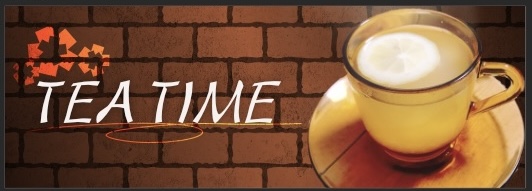
↓大まかにはこのような流れで作っていきます。
- 背景を配置
- ティーカップの写真を切り抜いて背景の上に配置
- 色味を調整して背景と写真をなじませる
- テキストや装飾を追加
- エフェクトを加えて雰囲気を演出
以下より、詳しく見ていきましょう!
新規ファイルを作成する
Affinityを起動し、「ファイル」→「新規…」を選択。
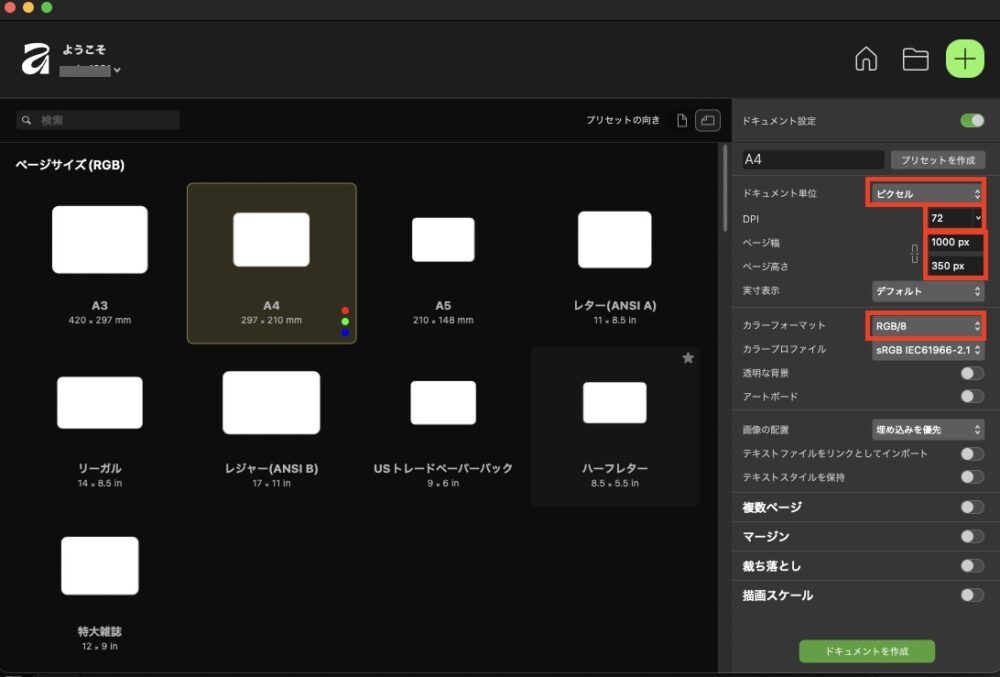
今回はサイズを「1000px×350px」に設定します。
バナーの場合、以下のようなサイズもよく使われます。
- Webバナー:1200×628px
- SNSバナー:1080×1080px
- ブログ用アイキャッチ:1200×675px
サイズを設定したら、以下の設定も変更して新しいデザインファイルを作成しましょう。
- ドキュメント単位:ピクセル
- DPI:72
- カラーフォーマット:RGB/B
背景画像を配置する
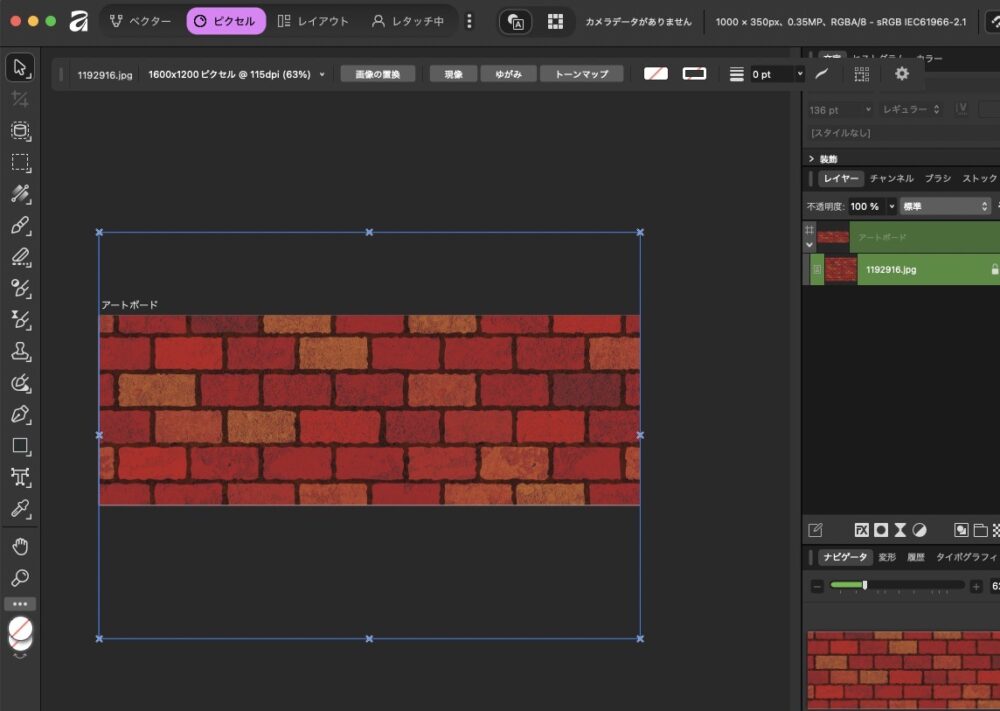
次にバナーの背景となる画像を配置します。
背景はバナー全体の印象を左右する重要な要素なので、メイン画像と雰囲気の合う素材を選ぶことがポイントです!
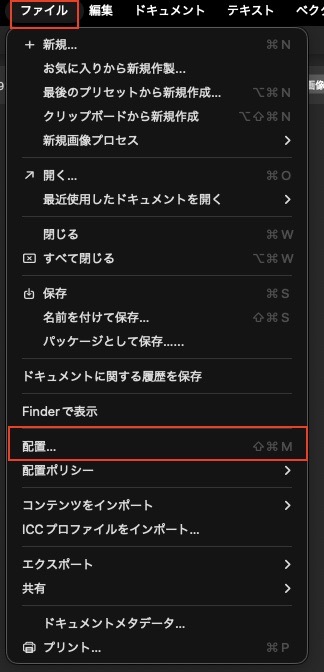
「ファイル」→「配置」→背景に使う画像を選択します。
メインの画像を切り抜く
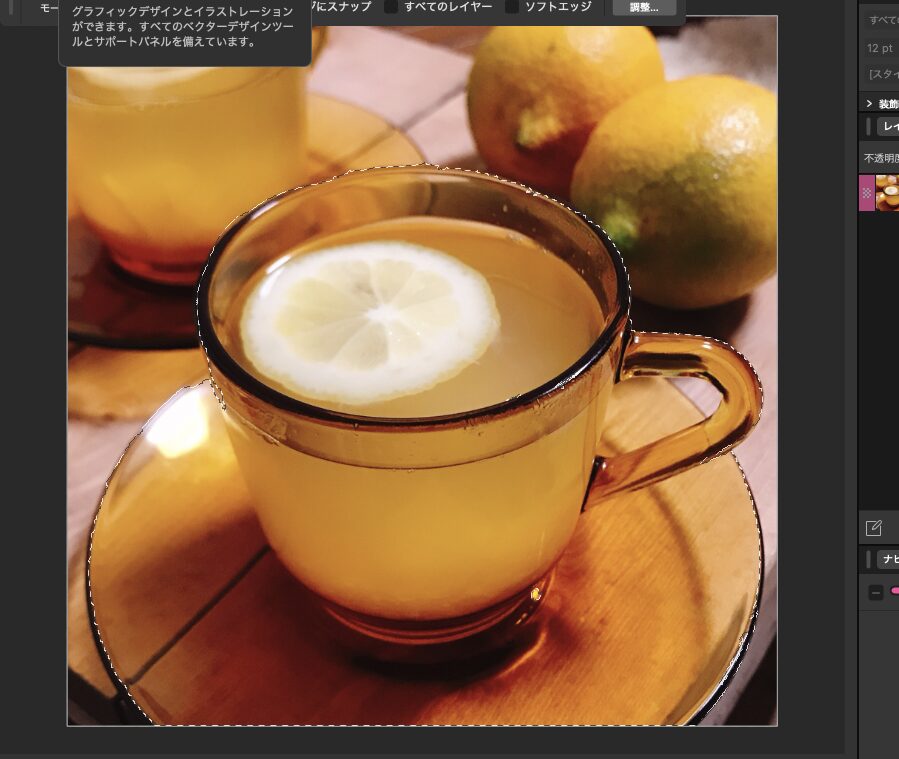
次にメインとなる画像を切り抜きます。
切り抜きたい画像を開いたら、選択ブラシツール を使ってカップの部分を選択していきます。
「ピクセル」スタジオの「自動選択ツール」などを使います。


「エッジにスナップ」に、ざっくり選択していっても選択範囲がある
(境界線がわかりにくくなっている箇所はチェックを外したほうが無難です)
このとき、細かい部分まで丁寧に選択しておくと、後で自然な合成がしやすいです。
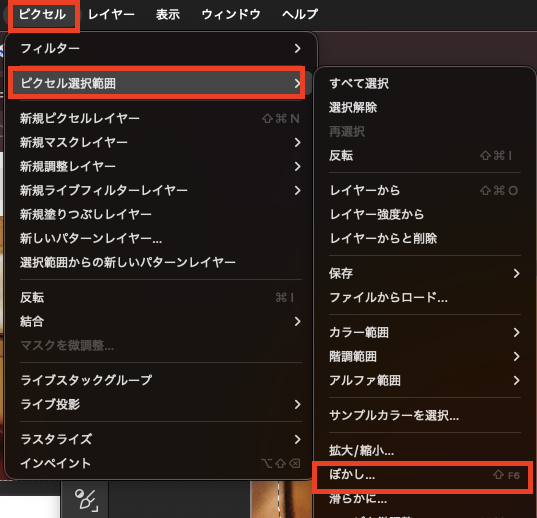
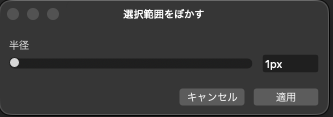
必要に応じて「ピクセル」→「ピクセル選択範囲」→「ぼかし」機能を使うと、選択範囲の境界線がぼかされるので景に自然になじみやすくなります。
ぼかしすぎると不自然なので、「半径」の数値は小さめにします。(ここでは1px)
画像の切り抜き方法について詳しくは以下の記事でも解説しています
(Affinity Designer2/Affinity Photo2の解説がありますが、Affinityでもほぼ同じ手順です!)↓
切り抜いた画像をバナーに配置する
切り抜いたカップの画像を⌘+Cなどでコピーし、バナーのファイルを再び開いて貼り付けます。
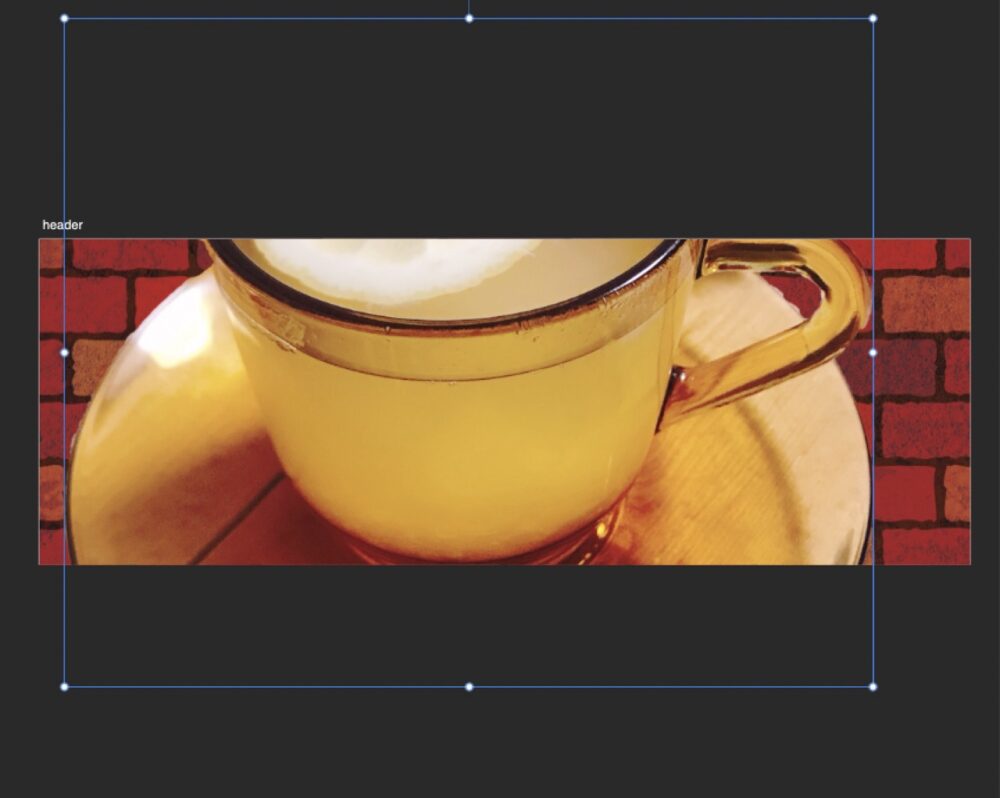
配置後は「移動ツール」で以下の調整を行います。
- サイズ変更 画像の周囲を囲んでいる白丸のどれかをドラッグすると大きさが変わります。
- 位置の調整 画像をドラッグすると動かして位置を調整できます。
- 角度の調整 画像の上にある白丸にポインタをあわせると曲線の↔に変わります。
この状態で、傾けるようにドラッグすると回転できます。
メイン画像はバナーの視線を集める要素なので、バランスを見ながら配置しましょう!
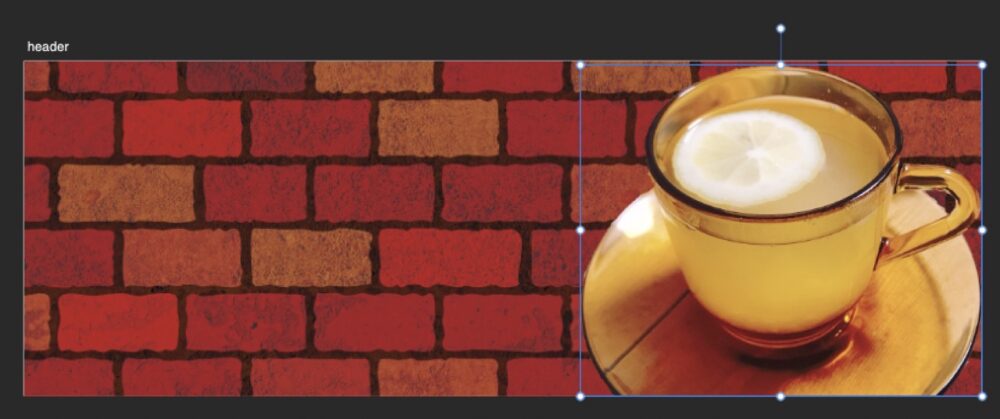
今回はバナーの左側に文字を入れるので、画像を右側に設置しています。
色相・彩度を調整して背景になじませる
画像を自然に合成するために重要なのが 色の調整 です。
背景とメイン画像の色味が合っていないと、どうしても違和感が生まれてしまいます。
Affinityでは以下の調整が簡単に行えます。
- 色相
- 彩度
- 明るさ
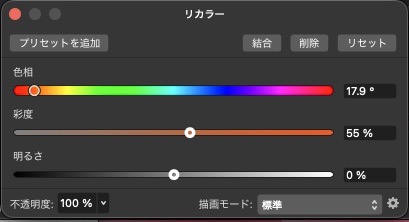
今回は、背景の色の赤みが強いと思ったので、赤みを抑えて黄色みを強くしカップの画像に合わせていきます。
レイヤーパネルから調整したい画像があるレイヤーを選択し、下部にある「調整」アイコンをクリック。
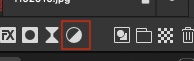
「調整」アイコンから 「リカラー」を選択します。
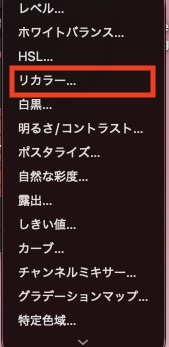
「リカラー」のダイアログボックスが表示されます。
色相・彩度・明るさの項目が表示されるので、スライドして色味を調整していきます。
今回は、色相を黄色系にして、彩度を少し落とし、カップの画像と同系色にしました。
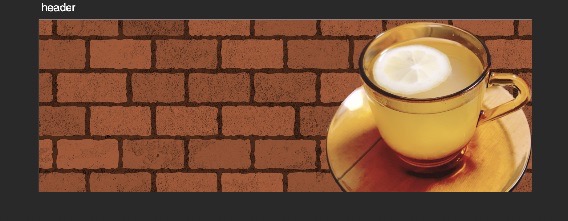
背景とメイン画像の色相を合わせると互いの画像が馴染みやすくなります。
例えば背景が赤系の色なら、メイン画像も赤い色味に寄せると自然な仕上がりになります。
文字・装飾を追加する
文字の追加
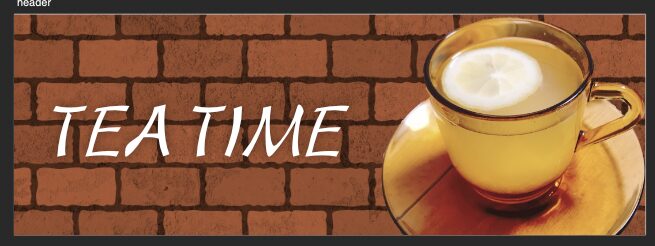
「アーティスティックテキストツール」を選択して、バナー内の任意の場所をクリック。
カーソルが表示されるので文字を入力します。

フォントやサイズを調整すると、デザインの印象が大きく変わります。
読みやすさを意識して、背景とのコントラストを確保することも重要です。
- 色の変更 「アピアランス」タブの「塗りつぶし」内の丸いアイコンから行えます。
- 文字の間隔 感覚を調整したい文字と文字の間にカーソルを合わせ、option(Alt) + ←/→キーで感覚調整が可能
シェイプ(図形)を使って装飾を追加する
Affinityにはさまざまな シェイプ(図形)を描画するツール が用意されています。
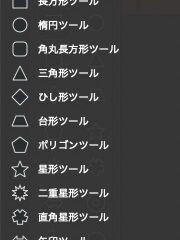
シェイプを活用すると、デザインにアクセントを加えることができます。
「シェイプビルダーツール」で、複数のシェイプを組み合わせて独自のシェイプを作ることも可能です。
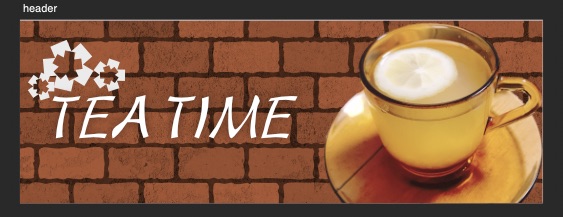
エフェクトを作る
最後に、エフェクトを作成します。
小さな演出を加えることで、バナーにストーリー性や雰囲気を持たせることができます。
以下より手法の一例を紹介します。
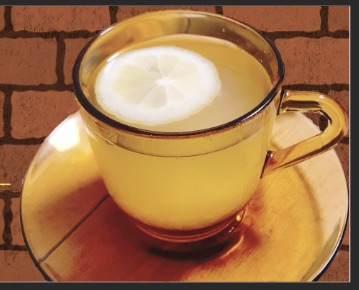
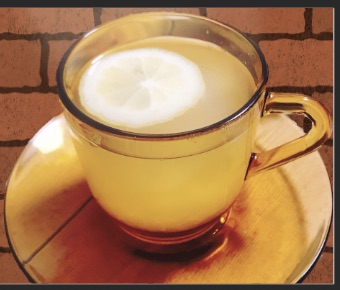
湯気の表現(フィルター+レイヤーマスク)
カップから立ち上る 湯気のエフェクト をを作ると、柔らかい湯気を表現できます。
新規ピクセルレイヤーを最上部に作成し、雲のフィルターをスクリーンで配置。
マスクレイヤーを作り、カップの周囲にぼかしをかける感じでマスクを適用すると、
カップ周囲のみ白いモヤモヤ(雲のフィルター)がかかり、湯気のように見せることができます。
(パッと見では違いがわかりにくいですね。。。)
グラデーション
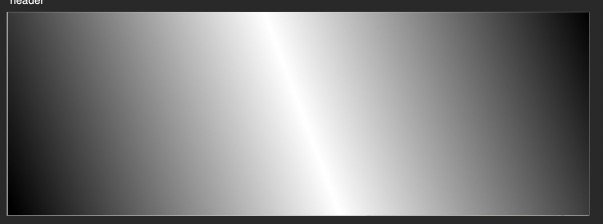
白黒グラデーションを斜め方向に作り、バナー全体に乗算75%で配置。
全体が引き締まり、スポットライトのように目線を誘導する効果があります。
レイヤーが最上部だとメインの画像や文字装飾が隠れてしまうことがあるので、順番を調整します。
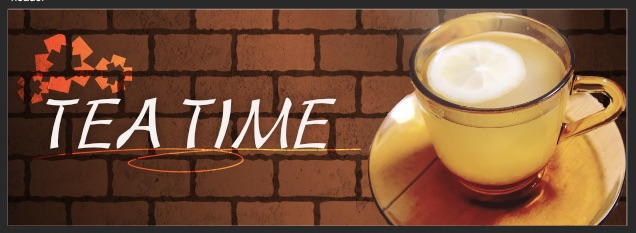
これで完成です。
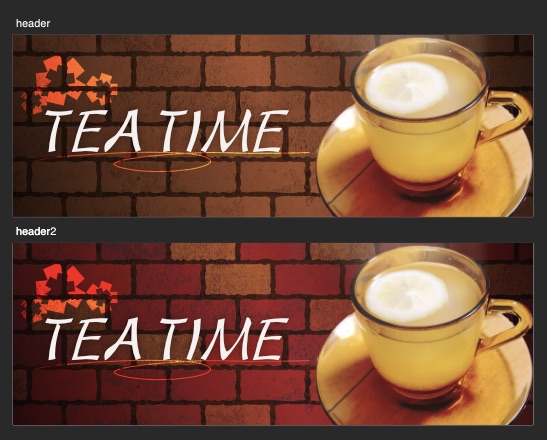
「アートボードツール」などを使えば、複数のパターンを作りたいときやどちらがいいか見比べるときに役立ちます。
今回は背景画像の色味を調整する前後で比較しています。
まとめ:Affinityの画像合成を覚えるとデザインの幅が広がる
以上をまとめます。
今回紹介したポイントは次の通りです。
- 画像をていねいに選択し、境界線をぼかして切り抜く
- 色相・彩度などを調整する
- 文字や装飾でデザインを仕上げる
これらの基本を覚えておくだけでも、バナー制作のクオリティは大きく向上します。
画像合成のスキルを身につければ、自分でイメージ通りのデザインを作ることができるようになります。
ぜひAffinityの機能を活用して、オリジナルのバナー制作に挑戦してみてください!