
「Affinity」または「Affinity Photo 2」で、ハサミを使ったときや、図形のように正方形・長方形以外の形で切り抜く方法を解説します。
正確にはカーブ(ペンツールなどで作成)または図形を使ってマスクを作る機能です。
処理後、切り抜かれてるように見えても、データ上には切り抜き前の画像の情報が残ります。
そのため切り抜く形を後から修正可能です。
「Affinity」でのやり方
①ピクセルスタジオを選択
ウィンドウ左上の部分(スタジオといいます)を「ピクセル」をクリックして切り替える。

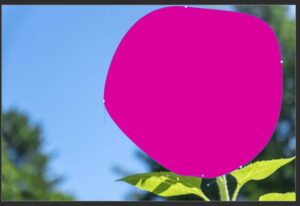
②-1. ペンツールで形を作る

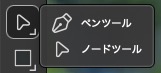
※ペンツールがツール一覧に無い場合があります。→「ノードツール」を長押しすると右脇にペンツールが表示されるので、それを選択。
レイヤーを移動するには、レイヤーのプレビュー画像以外のところをクリックしたまま移動したいところにドラッグします。
(移動先のところにラインが出たら指を離す)
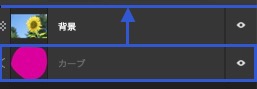
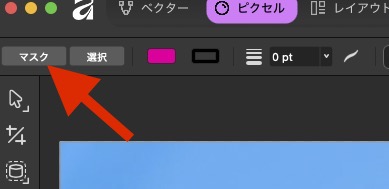
またはレイヤー(カーブ)のプレビュー画像から切り抜きたい画像レイヤーのプレビュー画像へドラッグする。
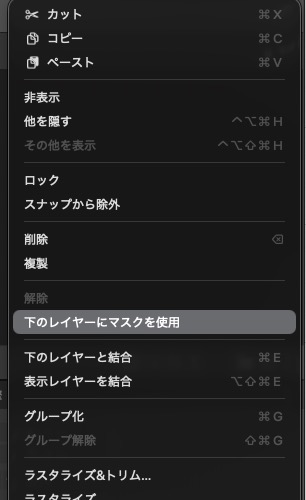
「クリッピングマスクとして適用」と表示されてからドロップするのがコツです。

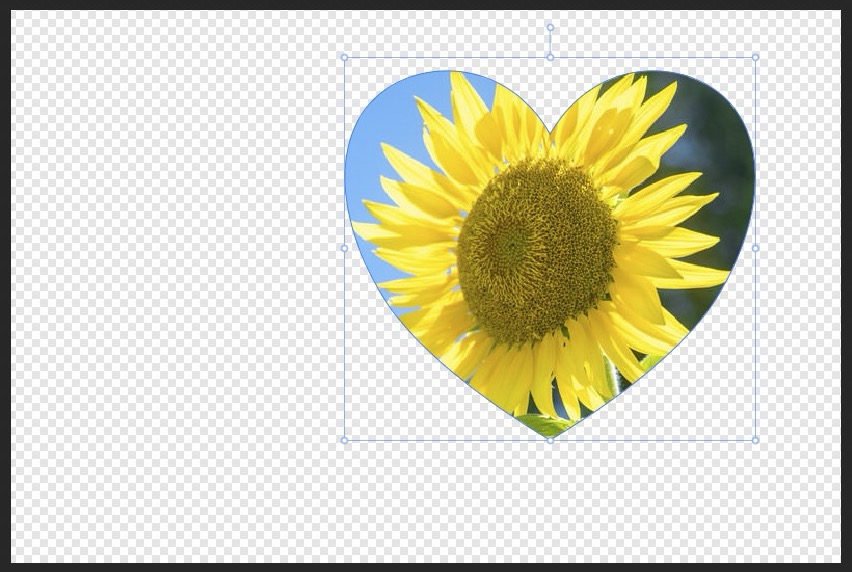
先程描画した形に沿って画像が切り抜かれます。
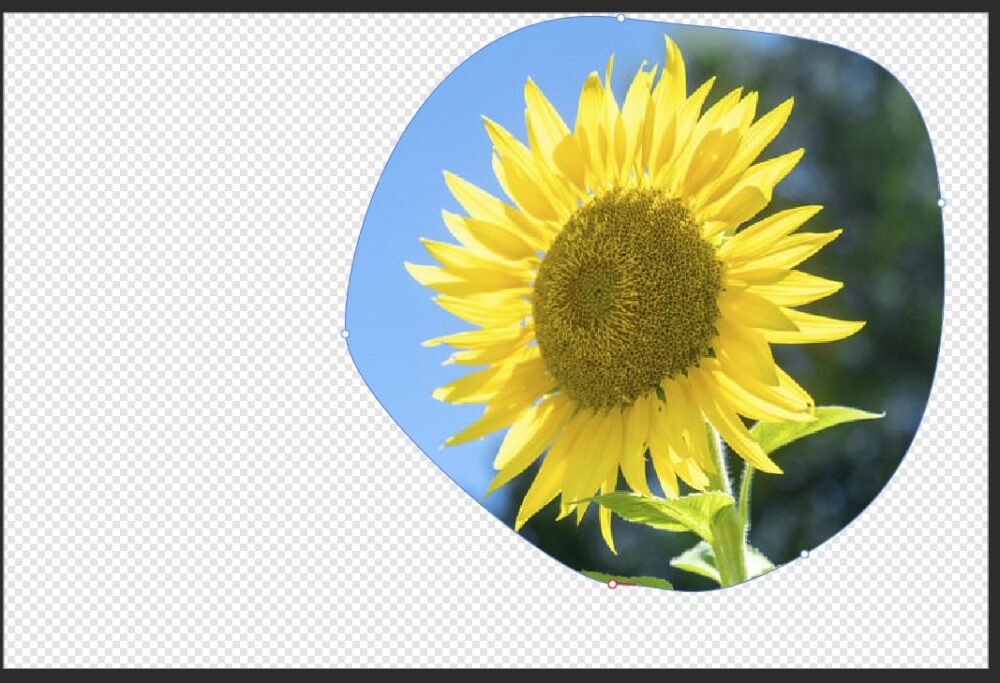
②-2. シェイプ(図形)から形を作る
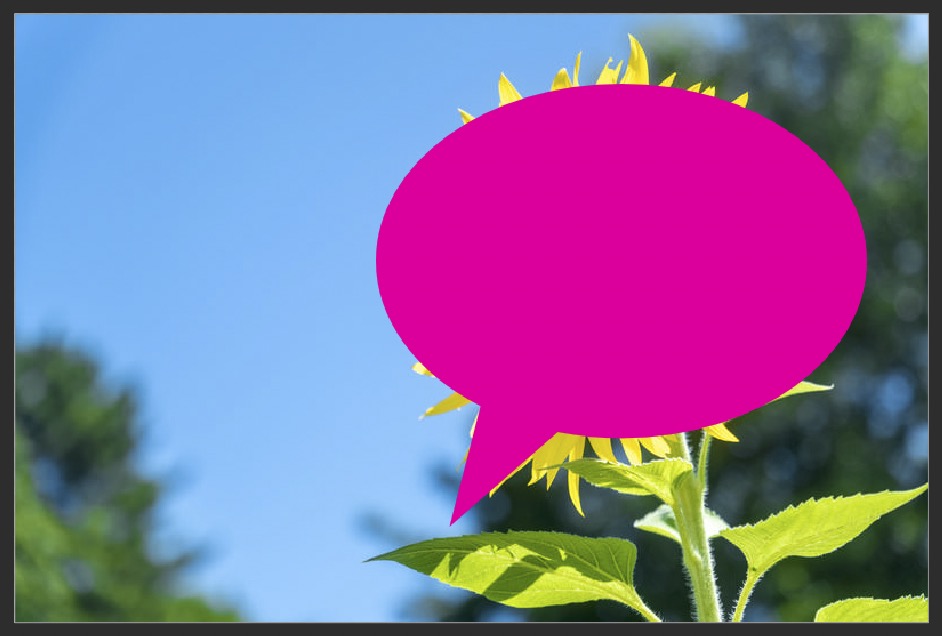
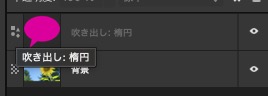
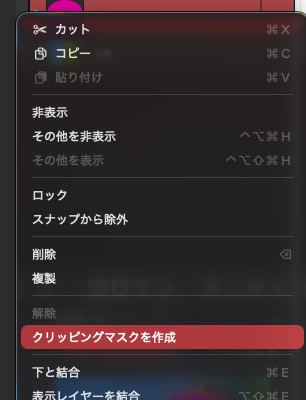
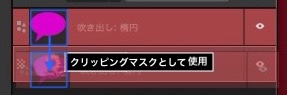
または図形のレイヤーのプレビュー画像から切り抜きたい画像のプレビュー画像へドラッグする(ドラッグしたときに「クリッピングマスクとして使用」と表示されてからドロップするのがコツ)
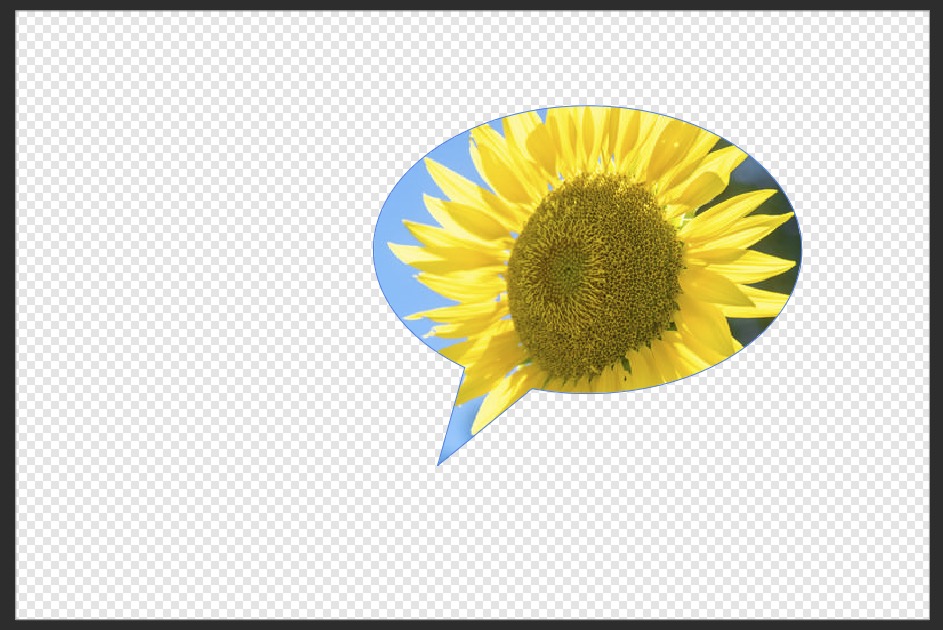
先程描画した形に沿って画像が切り抜かれます。
「Affinity Photo 2」でのやり方
①Photoペルソナを選択
ウィンドウ左上の「ペルソナ」部分から「Photoペルソナ」を選択。
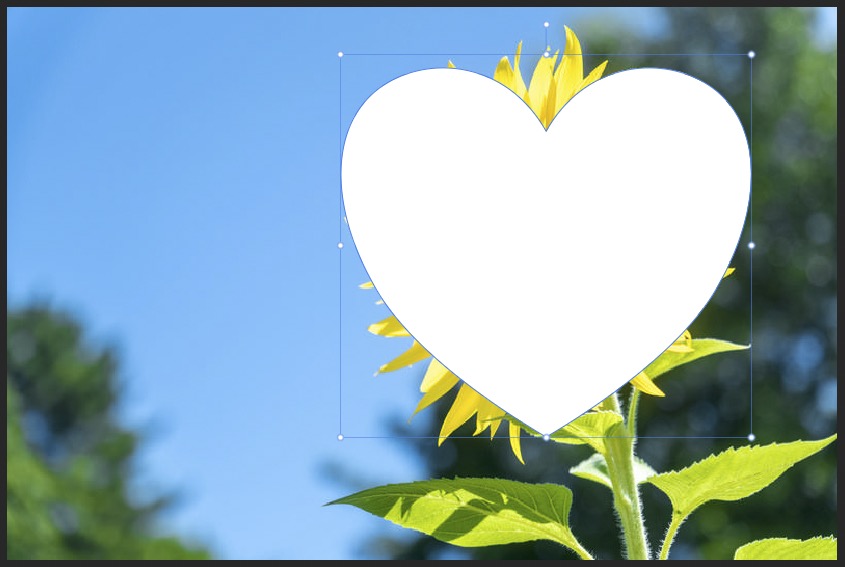
②-1. ペンツールで形を作る

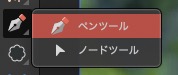
ペンツールがツール一覧に無い場合があります。「ノードツール」を長押しすると右脇にペンツールが表示されるので、それを選択。
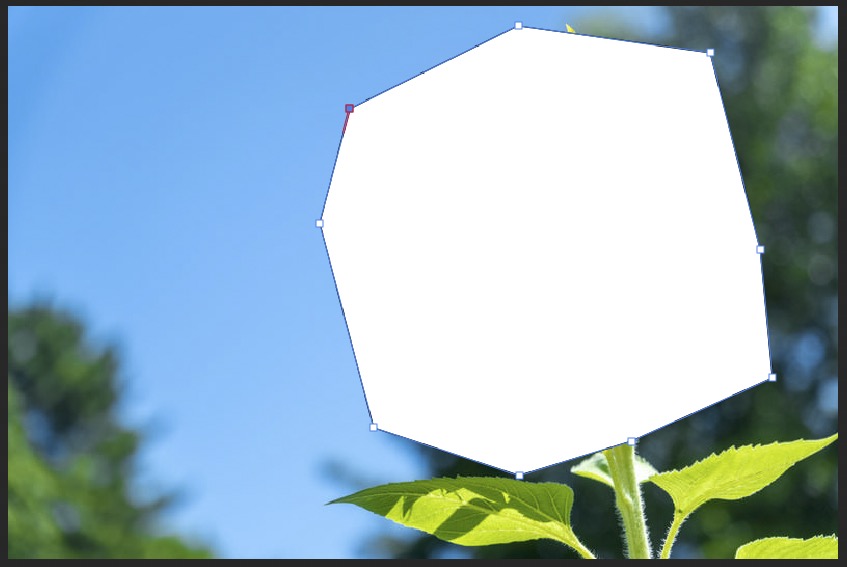
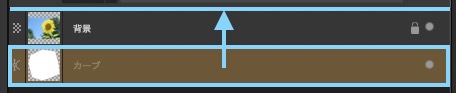
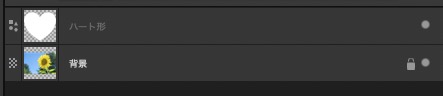
レイヤーを移動するには、レイヤーのプレビュー画像以外のところをクリックしたまま移動したいところにドラッグします。
(移動先のところにラインが出たら指を離す)
またはレイヤー(カーブ)のプレビュー画像から切り抜きたい画像レイヤーのプレビュー画像へドラッグする
(ドラッグしたときにプレビュー部分の色が変わってから指を離すのがコツ)
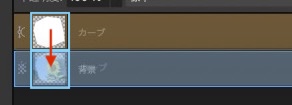
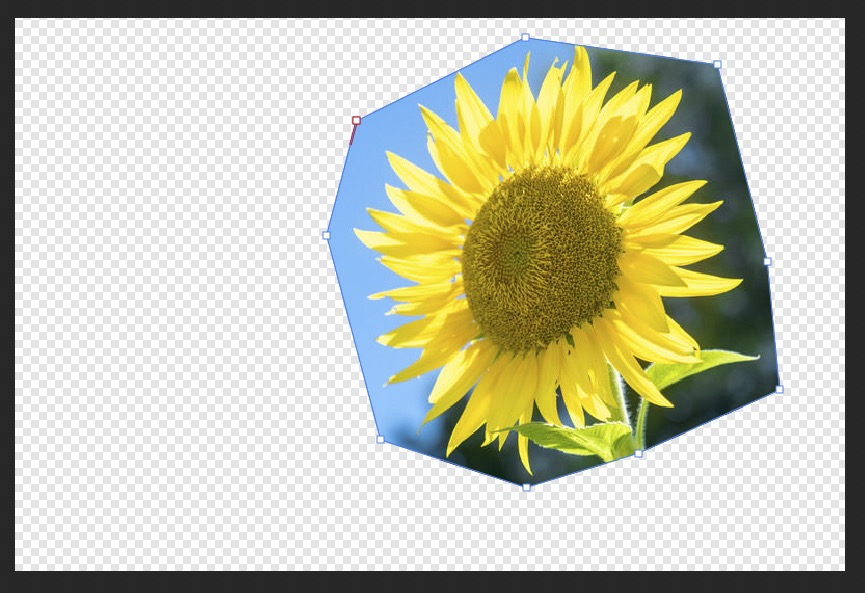
形に沿って画像が切り抜かれます。
【補足】切り抜き後の編集方法
切り抜いた形を編集する
切り抜いた形を修正したい!という場合、以下の手順で可能です。
①カーブに変換する(※図形ツールで作成したもののみ)
図形ツールで作成した形を直接編集するには、まずカーブ(パス)に変換する必要があります。
シェイプを選択した状態で、ツールバー(コンテキストツールバー)にある 「カーブに変換」 ボタンをクリックします。
②ノードツールでノードを移動・追加・削除・曲線調整する
ノードの追加方法
ノード(頂点)を増やすには、ノードツール(ショートカットキー: A)を使用します。
- クリックで追加: ノードツールを選択し、シェイプの線上(パスの上)で、ノードを追加したい位置をクリックします。
ノードを削除する方法
以下のいずれかの方法でノードを削除できます。
- Deleteキーで削除: ノードツールで削除したいノードをクリックして選択(青色に変化)し、キーボードの Deleteキー(または Backspace キー)を押します。
- 右クリックメニュー: ノードを選択した状態で右クリックし、メニューから削除を選択することも可能です。
切り抜き後の形だけ動かす方法(マスクの位置を動かす)
レイヤーを選択して移動ツールなどで動かすと、下の画像ごと動いてしまいます。
切り抜き後の形(マスク)だけを動かしたい場合は以下の手順をお試しください。
- レイヤーパネルで
マスクのプレビュー部分をクリックして選択 - 移動ツールで動かすと、描画した形だけが動きます。
この機能が活躍する場面
ペンで書いた形や図形で画像を切り抜く機能が活躍する場面は以下のとおりです。
✔ ロゴやアイコンをピクセルに劣化させずに切り抜く
✔ 丸や多角形で写真を美しくトリミングする
✔ 商品写真のシャープな切り抜き
✔ サムネの図形フレーム作成
よくある質問
Q1. 境界線をぼかしたい
Affinityでのぼかし方
- ぼかしたいレイヤーのマスクを選択
- メニューバーの「ピクセル」→「フィルター」→「ぼかし」→適用したいぼかし効果をクリック
オプション画面が出たら適宜調整し、「適用」を選択します。
Affinity Photo 2でのぼかし方
- ぼかしたいレイヤーのマスクを選択
- メニューバーの「フィルター」→「ぼかし」→適用したいぼかし効果をクリック
オプション画面が出たら適宜調整し、「適用」を選択します。
Q2. マスクをあとから削除したい
- レイヤーのマスクを選択 → 右クリック → 「マスクの解除」(Affinity Photo 2は「マスクを解除」)