
Affinityを使ってイラストを作ってみたいと思っても、
「どこから手をつければいいのかわからない」
「Illustratorで使っていたあの機能は、Affinityではどれなのか?」
と、戸惑う方は少なくありません。
この記事では、Affinityでのイラスト作成の基本的な流れをやさしく解説していきます。
- 図形ツールで形を作る
- 塗りやグラデーションで質感を出す
- パーツを組み合わせて「それらしく」仕上げる
↑この手順を追うことで、Affinityでも十分に実用的なイラストが作れることを実感できるはず!
簡単なイラストを思い通りに描けるようになれば、Webや印刷物の表現の幅も広がります。
サブスクのイラスト作成ツールを使っているのであれば、それらを見直すきっかけにもなるかもしれません。
Affinityでイラストを作る前に知っておきたいこと
Affinityでイラストを作るメリット
Affinityは、無料で使い続けられる点が大きな魅力です。(一部の機能を除く)
無料機能だけでもイラスト制作に必要な機能は十分に揃っています。
Webや印刷物向けのベクターイラストも問題なく作成できます。広告やアップグレードの案内がひんぱんに表示される等の面倒くささもありません。
Affinityはコストを抑えつつ、実用的なイラスト制作をしたい人に向いたツールです。
最初につまずきやすいポイント
Illustratorなど、ベクターイラストを作成編集できる他のツールの経験者の場合、ツール名や操作方法の違いに戸惑うことが多くあります。
(アンカーポイント編集などは最初は違和感を覚えやすい部分です)
ただし考え方自体は大きく変わらないため、案外すぐスムーズに使えるようになるでしょう。
イラスト作成の基本的な流れ
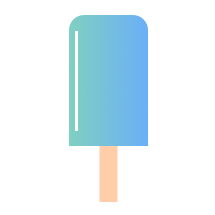
この記事で作成するイラストについて(完成イメージ)
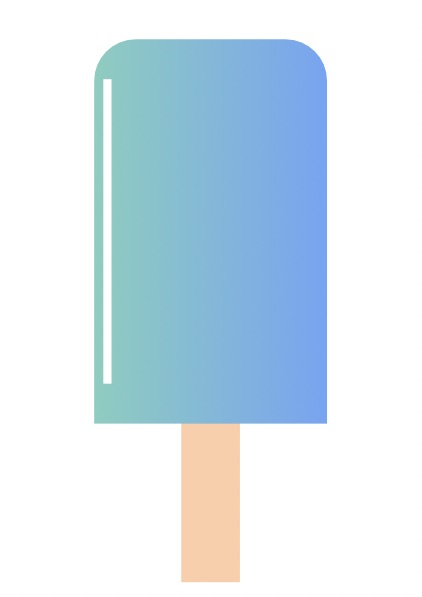
今回の例ではアイスバーのイラストを、以下のような感じで作成していきます。
STEP1:図形ツールで基本の形を作る
画面上部の、スタジオを切り替えるところが「ベクター」になっているか確認してください。

図形ツールで描く
まずアイス本体の部分を作ります。
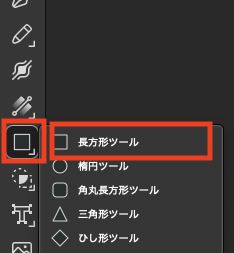
今回は長方形ツールを選択します。
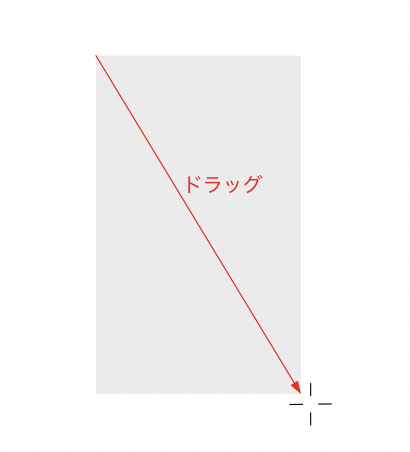
キャンバス上で、ななめ下にドラッグして適当な大きさで長方形を作ります。
図形に塗り(グラデーション)を設定する
作成した図形の線を「無し」にしておきます。
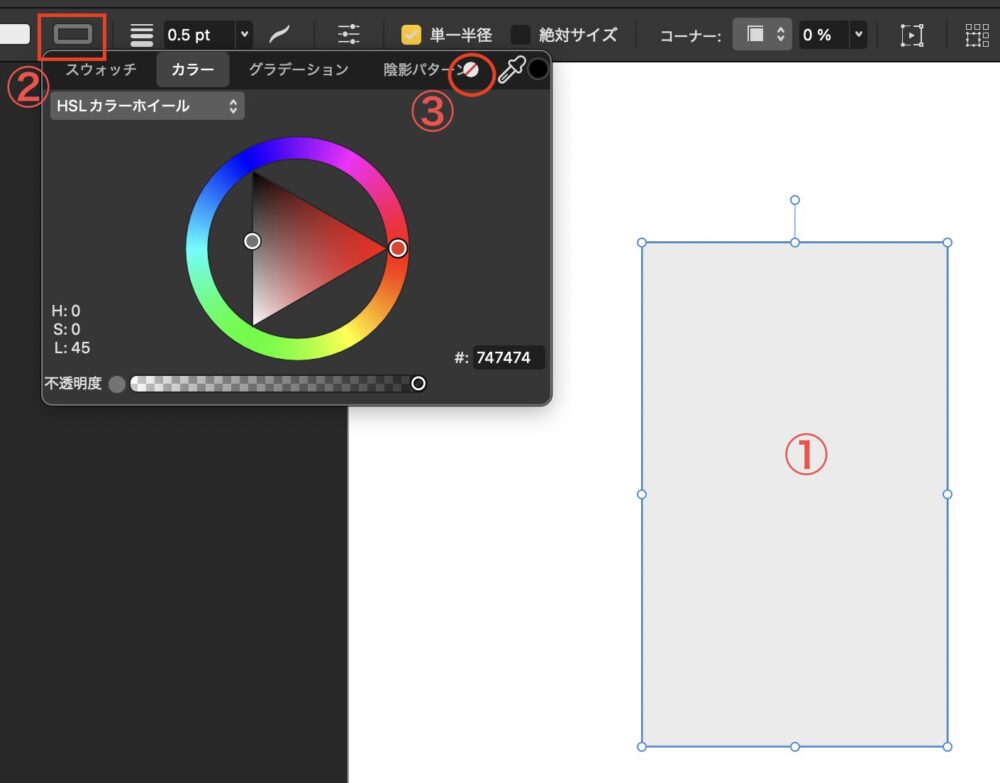
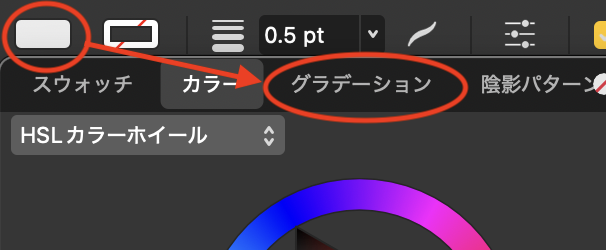
塗りのカラーを選択。次に「グラデーション」を選択。
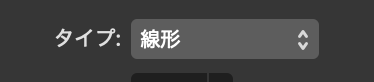
タイプが「線形」になっていることを確認してください。
今回は水色〜青のグラデーションを作成してみます。
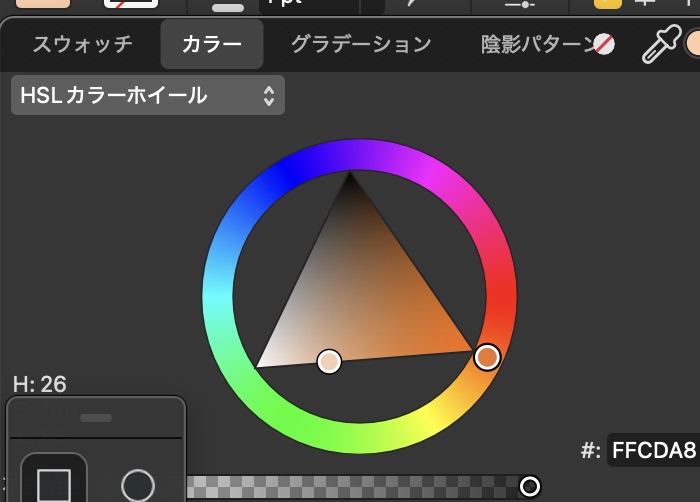
開始の分岐点の丸をクリックして選択し、次に「カラー:」の右のボックスをクリック。
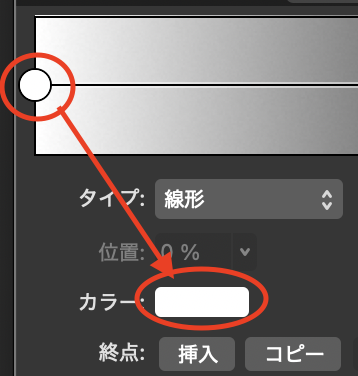
下にカラーパネルが表示されるので、色を水色に設定します。
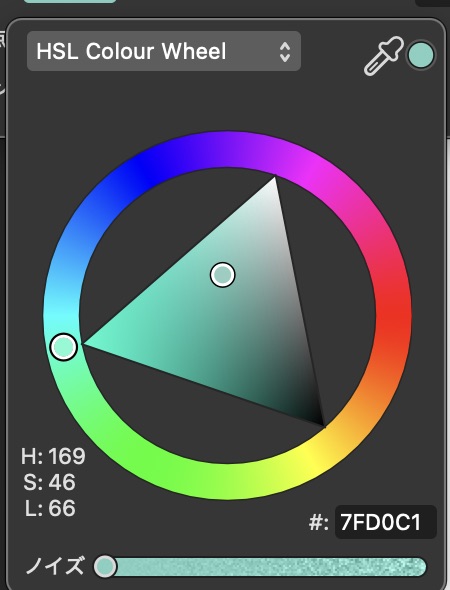
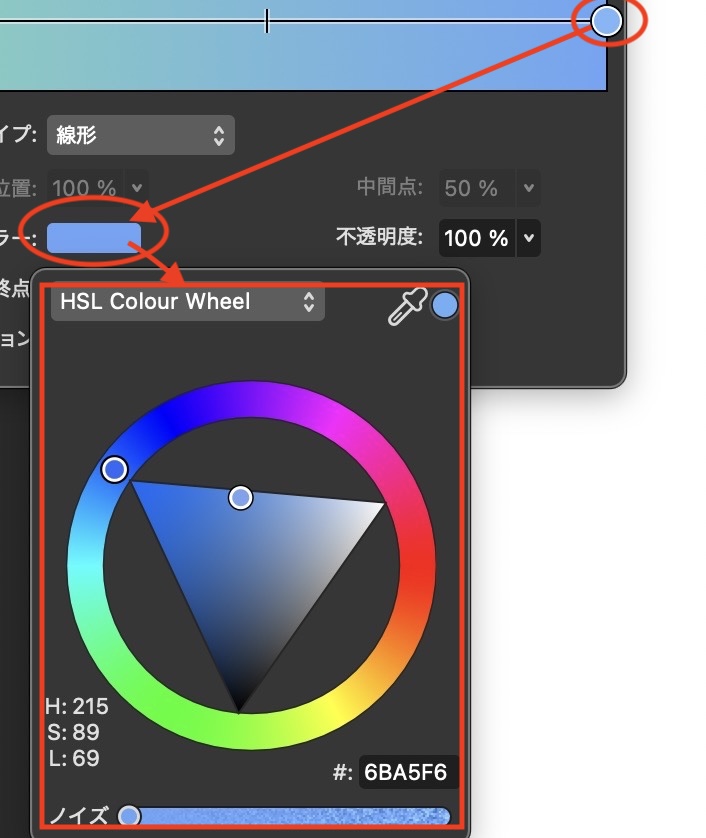
上記と同じやり方で、グラデーションのもう一方の色を設定します。
終了分岐点をクリックして、「カラー:」を薄めの青色に設定。
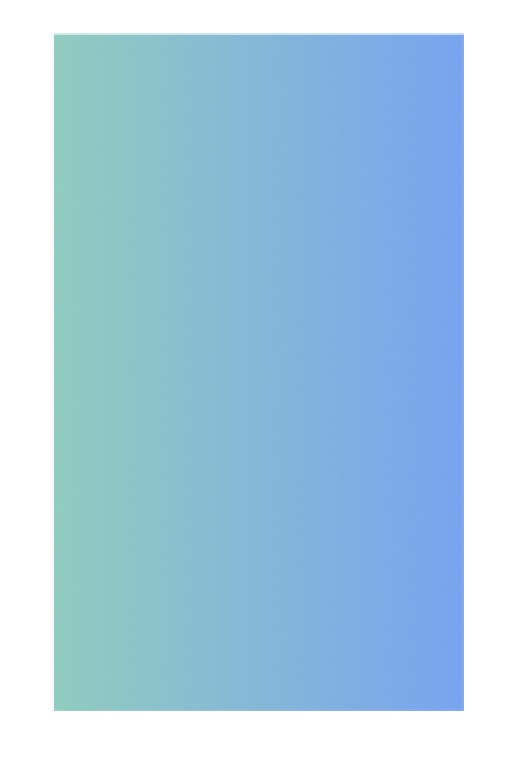
始点と終点の色が設定され、グラデーションができました。
STEP2:もう1つの図形を描く
続いてアイスバーの棒の部分を作成します。
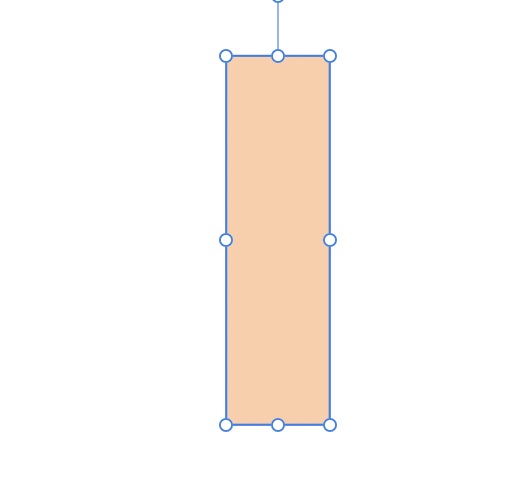
長方形ツールで、先程作ったアイス本体の大きさとも比べながら、縦長に作成。
線は無し、塗りは淡い橙色で適当に設定します。
後でパーツを合わせて全体を整えるので、場所はキャンバス上のどこでもいいです。
STEP3:イラストに表現を追加する
あとはパーツを組み合わせるだけで「アイスバー」のイラストとわかりますが、見る人や用途によってはシンプルすぎて粗雑な印象を受けるかもしれません。
表現をもう少し追加して、質感があって作り込まれた感じを目指してみます。
- アイスの角を丸くする
- アイスに光沢を追加する
コーナーツールで角を丸くする
「コーナーツール」を選択します。

長方形を選択してからアイスの上辺の頂点2つを選択します。
shiftを押しながらクリックすると2つとも選択できます。
選択した頂点が2つとも青色になっているかを確認してください。
いずれか一方の頂点の上にカーソルをあわせ、カーソルに円弧がついている状態になったら、図形の内側に向かって点をドラッグします。
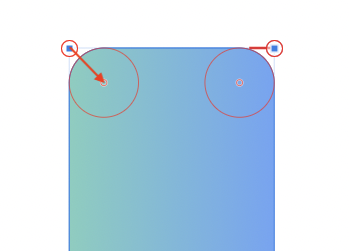
角に丸みがつきます。
ドラッグを点から遠ざけたり近づけたりすると丸み具合を調整できるので、お好みの形にしましょう。
光沢を表現する
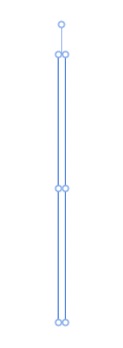
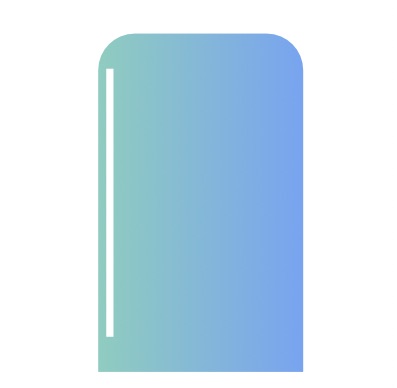
塗り:白、線:なしで縦長の長方形を作成し、アイスの上に左寄りで配置。
アイスに光沢があるように見えます。
STEP4:図形をまとめて完成
最後に、全てのパーツをまとめて全体を整えれば完成です。
アイスのパーツをグループ化する
「アイス」と「光沢」を両方選択して、ctrl(mac:⌘)キー+「G」キーを押します。
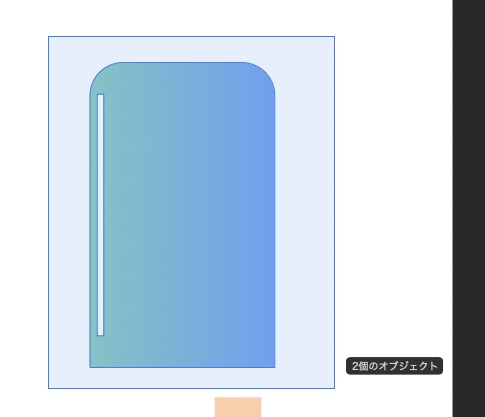
これだけでグループ化は完了です。
図形の重なり方を調整する
まず棒のパーツをアイスのパーツに重ねます。
ここでは、棒のパーツのうち「アイスからはみ出る部分」の長さを整えるだけでOKです。
棒がアイスの上に重なっていても、真ん中でなくても構いません。
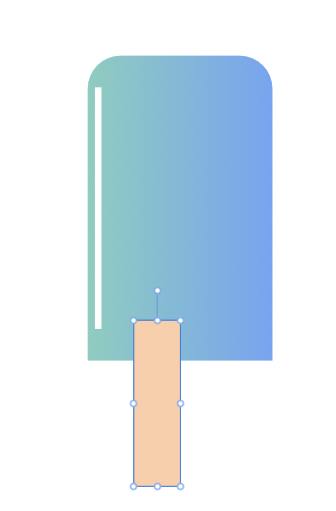
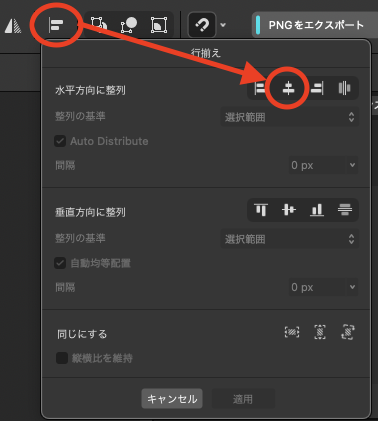
次にアイスの本体と棒を整列させて、縦の中心に揃えていきます。
2つのレイヤーを選択→画面の右上あたりにある「行揃え」アイコンをクリック→「水平方向に整列」項目の「中央揃え」を選択。
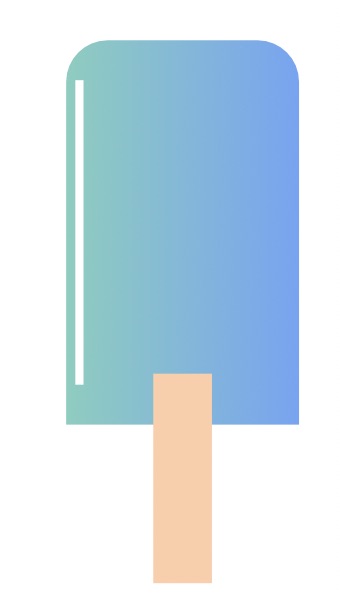
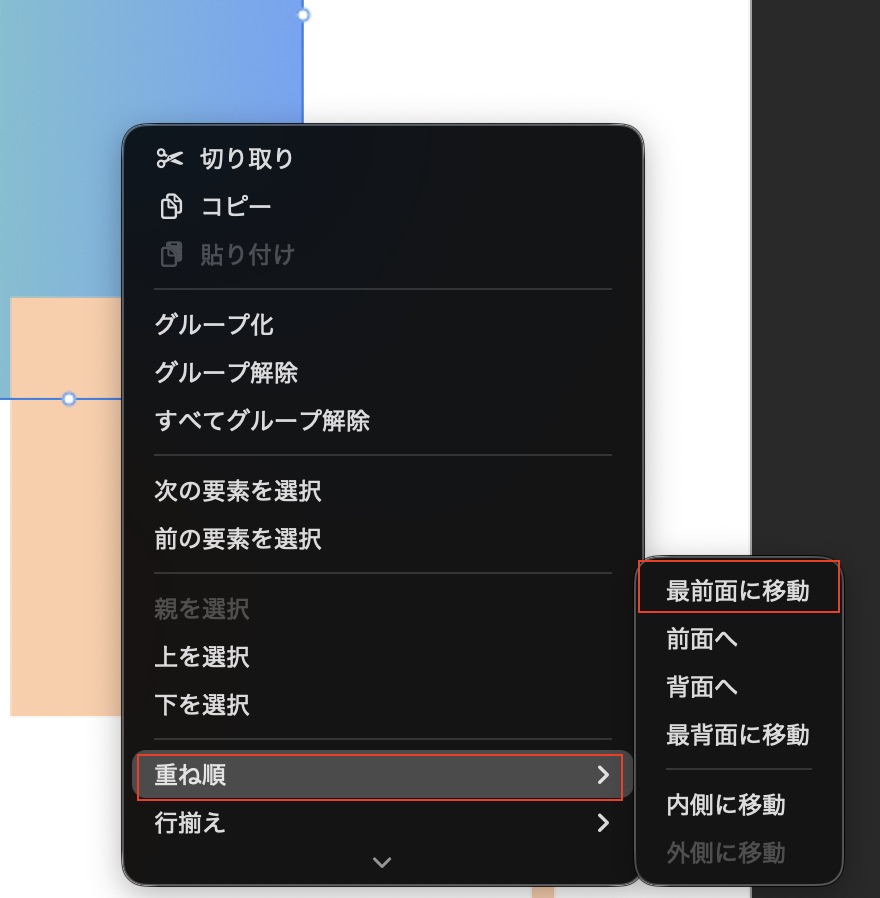
アイスが棒より下にあるので、上にくるようにします。
アイスを右クリック→「重ね順」→「最前面に移動」で、棒より上に移動。
以上で、イラストは完成です。
今回の作例で学べるAffinityの便利な機能まとめ
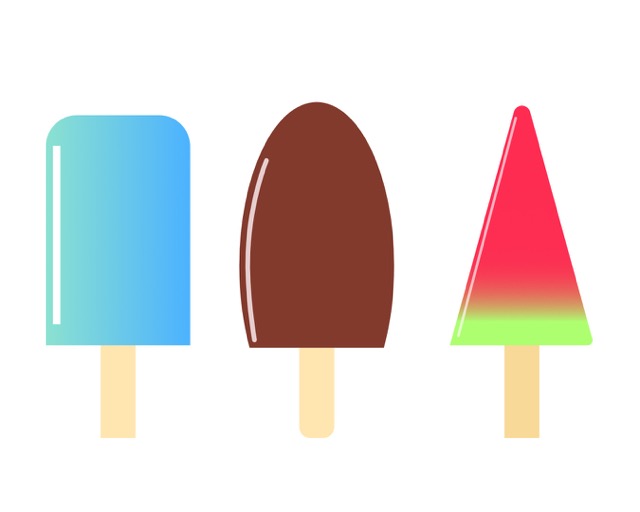
図形やグラデーションを変えることによって、以下のように複数のバリエーションで作ることも可能に。
Affinityはイラスト制作の強い味方になる
Affinityひとつで、以上のようなイラストは手早く制作可能です。
もっと使いこなせば、複雑な作品ももちろん作れるようになります。
まずは簡単な図形から始めてみましょう!
ここでは解説していない機能を使ったイラストの作成方法についても記事を掲載したいのですが、時期は未定です。。。
お読みいただきありがとうございました。